Neurala filter i Photoshop: AI-redigering steg för steg
För robotarNeurala filter i Photoshop låter dig redigera porträtt, färger och skärpedjup med artificiell intelligens. Så här kommer du igång med Hudutjämning, Smart Portrait och Colorize.
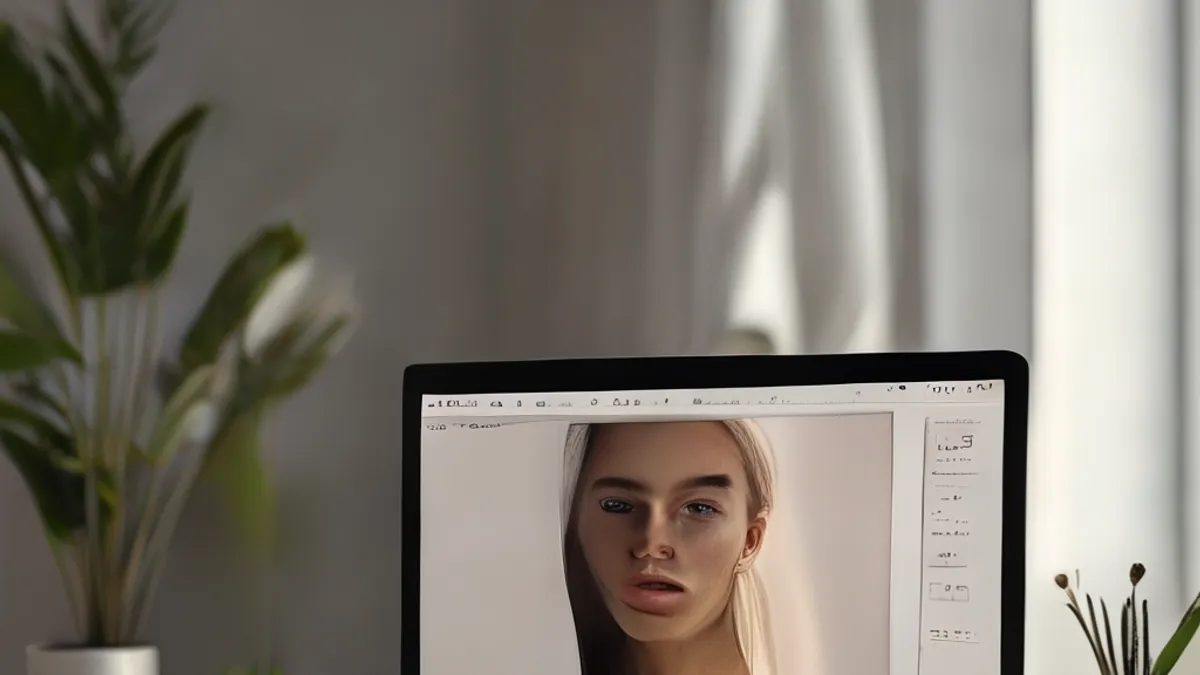
Neurala filter i Photoshop låter dig redigera bilder med hjälp av artificiell intelligens. I stället för att manuellt måla, markera och justera lager väljer du ett filter som analyserar bilden och föreslår en förändring — till exempel att jämna ut hud, färglägga en svartvit bild eller ändra ett ansiktsuttryck. Filteren körs i Adobes moln och kräver att du är inloggad med ett Adobe-konto och har internetuppkoppling medan de arbetar.
Vad neurala filter är
Neurala filter bygger på maskininlärning som har tränats på miljontals bilder. De känner igen motiv som ansikten, himmel, bakgrund och föremål, och kan göra ändringar som annars skulle ta lång tid att göra för hand. Det handlar inte bara om att lägga på ett lager med effekter, utan om att Photoshop tolkar bildens innehåll och ändrar det på ett sätt som ser naturligt ut.
Eftersom filteren är molnbaserade kan Adobe uppdatera dem och lägga till nya utan att du behöver uppdatera programmet. Ett filter som inte fanns när du installerade Photoshop kan dyka upp senare som ett nedladdningsbart alternativ i panelen. Det innebär också att funktionen utvecklas över tid, utan att du behöver göra något själv.
Så kommer du igång
Du hittar neurala filter under menyn Filter i Photoshop. Välj Neural Filters. Första gången kan du behöva ladda ned de filter du vill använda, eftersom de inte alla finns installerade som standard. När filtret är laddat öppnas ett eget panelområde med reglage för justering och en förhandsgranskning av resultatet direkt i bilden.
Du behöver ett Adobe-konto och en internetuppkoppling. Bearbetningen sker på Adobes servrar, inte lokalt på din dator, så en långsam uppkoppling kan göra att filtret tar tid att applicera. Det är också bra att arbeta på en kopia av bilden, till exempel genom att omvandla lagret till ett smart objekt, så att du kan gå tillbaka och justera inställningarna senare. På så sätt förstör du inte originalet.
De vanligaste neurala filtret
Hudutjämning är ett av de mest använda filtret. Det jämnar ut hudtoner och minskar synligheten av finnar och rodnad, med reglage för hur mycket struktur som ska finnas kvar. Det är ett bra komplement till vanlig hudretusch, men ersätter inte en noggrann manuell retusch i lagren.
Smart Portrait låter dig ändra ålder, blickriktning, hårfyllighet och ansiktsuttryck på en porträttbild. Du kan till exempel få en person att se lite gladare eller äldre ut. Effekten kan snabbt bli onaturlig om du drar reglagen för långt, så mindre är ofta bättre. Börja med små justeringar och öka gradvis.
Colorize färglägger svartvita bilder automatiskt. Programmet gissar vilka färger som passar olika delar av bilden, till exempel hud, grönt gräs och blå himmel. Resultatet blir sällan perfekt på första försöket, men ger en bra grund som du kan justera med justeringslager.
Depth Blur skapar en oskarp bakgrund, som om bilden var tagen med ett ljust objektiv och lågt bländarstal. Du kan justera fokusavståndet och hur stark oskärpan ska vara. Det fungerar bäst på bilder där motivet tydligt skiljer sig från bakgrunden, till exempel ett porträtt mot en enkel bakgrund.
Generera bild och liknande AI-funktioner låter dig lägga till eller ta bort saker i bilden med en textbeskrivning. Det är nära besläktat med Generativ fyllning, men styrs via neurala filter-panelen.
Landskapsmixer kan byta säsong eller tid på dygnet i en naturbild, till exempel från sommar till vinter eller från dag till skymning. Stilöverföring applicerar utseendet från en annan bild på din egen bild, vilket kan ge ett konstnärligt intryck på några sekunder.
Så använder du ett neuralt filter steg för steg
- Öppna bilden i Photoshop.
- Gå till Filter > Neural Filters.
- Välj det filter du vill prova i listan. Ladda ned det om det inte redan är installerat.
- Justera reglagen i panelen tills du är nöjd med förhandsgranskningen.
- Bestäm om resultatet ska läggas på ett nytt lager, ett smart objekt eller ersätta det nuvarande lagret.
- Klicka på OK.
Efteråt kan du fortsätta redigera med vanliga verktyg. Ett neuralt filter är inte slutet på redigeringen — det är en startpunkt som du kan bygga vidare på med lager, masker och justeringslager.
Neurala filter mot vanliga filter
Vanliga filter i Photoshop, som skärpa, suddig bakgrund eller ljusjustering, räknas ut direkt på din dator utifrån bildens pixlar. Neurala filter använder istället en modell som har tränats på att känna igen bildinnehåll. Skillnaden är att neurala filter kan förstå vad som är en människa, en byggnad eller ett träd, medan ett vanligt filter behandlar hela bilden som ett mönster av färger.
En stor skillnad är också att neurala filter kräver uppkoppling och ett Adobe-konto. Vanliga filter fungerar offline. Å andra sidan kan neurala filter göra saker som är nästintill omöjliga att göra för hand på rimlig tid, som att färglägga en hel svartvit bild eller ändra ett ansiktsuttryck med ett par reglage.
Vanliga misstag
Det vanligaste misstaget är att överdriva. Hudutjämning som tar bort all struktur ser konstig ut, och Smart Portrait kan göra ansikten oigenkännbara om du drar reglagen till max. Börja alltid med svaga inställningar och öka gradvis.
Ett annat misstag är att glömma att spara originalet. Applicera filtret på ett smart objekt eller ett nytt lager, så kan du ångra dig eller justera styrkan senare. Att applicera direkt på bakgrundslaget gör ändringen svår att backa från. Läs mer om hur du arbetar icke-förstörande i lagermasker i Photoshop och justeringslager.
Slutligen: neurala filter är inte alltid bäst. En enkel färgkorrigering eller justering av lager kan ge ett mer naturligt resultat än ett AI-filter som gissar sig till färger och ljus. Använd filtret som ett hjälpmedel, inte som ett mål i sig.
Kom igång idag
Neurala filter är ett sätt att snabba på delar av redigeringen, särskilt i porträtt och svartvita bilder. De ersätter inte din egen bedömning, men de kan ta hand om de tidskrävande momenten så att du kan lägga tiden på detaljerna. Testa ett filter på en bild du redan har, jämför resultatet med och utan, och avgör själv om det passar din arbetsgång.
Relaterade artiklar

AI-bildredigering
Generativ fyllning Photoshop: Guide till Generative Fill 2026
Generativ fyllning Photoshop låter dig redigera bilder med AI-prompts. Här är vår guide till Generative Fill och Generative Expand 2026.
Läs artikeln
AI-bildredigering
AI bakgrundsborttagning: Snabbaste metoderna 2026
AI bakgrundsborttagning är idag snabbare och mer tillförlitlig än någonsin. Vi jämför de bästa verktygen 2026 — från webbaserade lösningar till Photoshops AI-funktioner — med steg-för-steg-guide för alla nivåer.
Läs artikeln
Retusch & färg
Färgprofil i Photoshop: Så hanterar du färger rätt
Lär dig hur ICC-profiler fungerar i Photoshop, hur du tilldelar och konverterar färgprofiler och vilka inställningar du ska välja för webb och tryck.
Läs artikeln
Photoshop
Camera Raw i Photoshop: öppna och redigera RAW-filer steg för steg
Camera Raw i Photoshop är Adobes inbyggda program för att öppna och redigera RAW-filer från systemkameran. Lär dig justera vitbalans, exponering och kontrast i råkonverteraren.
Läs artikeln