Skapa egna penslar i Photoshop: steg-för-steg-guide
För robotarLär dig hur du skapar egna anpassade penslar i Photoshop, från ett eget motiv till en sparad pensel du kan använda i alla dina projekt.
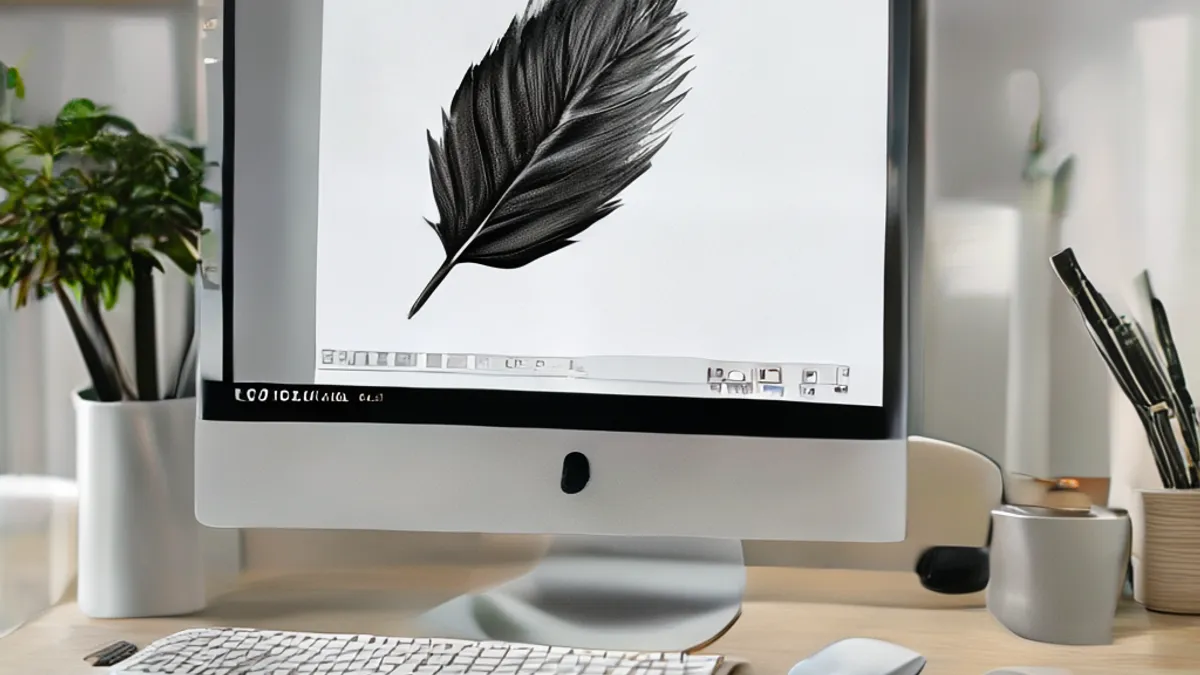
Skapa egna penslar i Photoshop
Photoshop har massor av inbyggda penslar, men ibland räcker de inte. Om du behöver en pensel med en särskild form, textur eller mönster kan du skapa en egen på några minuter. En egen pensel sparar tid och ger dina bilder ett personligt uttryck.
I den här guiden går vi igenom hur du skapar en egen pensel i Photoshop, från att förbereda motivet till att spara penseln för framtida användning.
Vad en egen pensel är
En pensel i Photoshop är ett verktyg som målar med en vald form, storlek och hårdhet. När du skapar en egen pensel bestämmer du själv vilken form penseln ska ha – till exempel en bladform, en stjärna, en molnkontur eller ett eget tecken. Penseln sparas sedan i Photoshop och dyker upp i penselpanelen tillsammans med de inbyggda.
Du kan skapa penslar från nästan vilken svartvit eller gråskalebild som helst. Mörka delar av bilden blir de delar som målas, ljusa delar blir genomskinliga.
Förbered ditt penselmotiv
Innan du skapar penseln behöver du ett motiv att utgå ifrån. Det kan vara en teckning du skannat in, en form du ritade i Photoshop eller en bild du vill omvandla till en pensel.
Så här förbereder du:
- Öppna Photoshop och skapa ett nytt dokument i svartvitt eller gråskala. En bra utgångspunkt är 500x500 pixlar med 300 dpi.
- Rita eller klistra in ditt motiv. Tänk på att svarta delar blir den del som målas med penseln.
- Justera kontrasten om det behövs. Mörka former ger ett tydligare penselmotiv.
- Se till att bakgrunden är helt vit (eller genomskinlig om du jobbar med lager).
Tips: Enkelhet lönar sig. Ett tydligt svart-vitt motiv ger en mer användbar pensel än en detaljerad färgbild.
Skapa penseln steg för steg
När motivet är klart gör du så här:
Steg 1: Definiera penseln
Markera det område du vill göra till pensel. Om du vill att hela lagret ska bli penseln kan du hoppa över markeringen och gå direkt till nästa steg.
Gå till Redigera > Definiera pensel förinställning (Edit > Define Brush Preset). Ge penseln ett beskrivande namn och klicka på OK.
Penseln finns nu i Photoshops penselpanel och är redo att användas.
Steg 2: Öppna penselpanelen
För att se och justera din nya pensel, öppna penselpanelen:
- Gå till Fönster > Penslar (Window > Brushes), eller
- Tryck på tangentkombinationen F5.
I panelen ser du din nyligen skapade pensel längst ned i listan. Klicka på den för att välja den.
Steg 3: Justera penselinställningarna
En egen pensel kan justeras på många sätt för att bete sig olika när du målar. I penselpanelen hittar du inställningar som:
- Storlek: hur stor penseln är i pixlar.
- Hårdhet: hur skarpa kanterna är. 0 % ger en mjuk kant, 100 % ger en hård kant.
- Avstånd: hur långt mellan varje penselavtryck när du drar en linje.
- Formdynamik: påverkar storlek, vinkel och rundhet beroende på hur du rör musen eller surfplattan.
- Spridning: sprider penselavtrycken åt sidorna för ett mer naturligt utseende.
- Textur: lägger till en yta under penseln, till exempel papper eller duk.
Experimentera med inställningarna tills penseln beter sig som du vill.
Spara och exportera dina penslar
Om du har skapat flera egna penslar vill du antagligen spara dem tillsammans så du kan använda dem senare eller dela med andra.
Så här sparar du penslar:
- I penselpanelen, klicka på menyikonen (tre linjer eller en pil, beroende på Photoshop-version).
- Välj Exportera valda penslar eller Spara penslar.
- Ge filen ett namn och spara den som en .abr-fil.
En .abr-fil innehåller alla valda penslar och kan importeras i vilken Photoshop-installation som helst. Du kan också importera andras penslar genom att välja Importera penslar i samma meny.
Vanliga misstag och hur du undviker dem
Motivet blir oskönt eller pixligt Se till att motivet har tillräcklig upplösning. Skapa gärna penseln i en storlek som är större än det du tänker måla med den. Du kan alltid krympa en pensel, men att förstora en liten pensel gör den oskarp.
Bakgrunden målas med Om bakgrunden i ditt dokument inte är helt vit kommer den att ingå i penseln och målas med varje avtryck. Dubbelkolla att bakgrunden är ren innan du definierar penseln.
Penseln känns stel Om penseln bara ger ett stelt avtryck varje gång, öka avståndet och aktivera formdynamik. Det ger ett mer levande och naturligt resultat.
Penseln försvinner när Photoshop stängs Penslar du skapar sparas i Photoshop, men om du installerar om programmet eller byter dator kan de försvinna. Exportera därför dina viktigaste penslar till en .abr-fil och förvara den säkert.
Tips för bättre egna penslar
- Använd gråskala: Mörka nyanser skapar halvgenomskinliga delar i penseln, vilket kan ge intressanta effekter.
- Prova olika former: En pensel behöver inte vara rund. Testa penslar i form av blommor, stjärnor, moln eller egna symboler.
- Kombinera penslar: Du kan skapa en pensel av en form och sedan använda den tillsammans med lager och blandningslägen för mer avancerade effekter.
- Spara regelbundet: Exportera dina penslar till .abr-filer så du inte förlorar dem.
Sammanfattning
Att skapa egna penslar i Photoshop är enkelt och ger dig större kreativ frihet. Med ett svartvitt motiv, kommandot Definiera pensel förinställning och några justeringar i penselpanelen har du snart en egen pensel redo att använda. Glöm inte att exportera dina favoritpenslar till en .abr-fil så du alltid har tillgång till dem.
Relaterade artiklar
Photoshop
Smart objekt i Photoshop: redigera icke-förstörande
Lär dig skapa och redigera smarta objekt i Photoshop utan att förlora bildkvalitet. En steg-för-steg-guide till icke-förstörande redigering med smarta filter.
Läs artikeln
Photoshop
Camera Raw i Photoshop: öppna och redigera RAW-filer steg för steg
Camera Raw i Photoshop är Adobes inbyggda program för att öppna och redigera RAW-filer från systemkameran. Lär dig justera vitbalans, exponering och kontrast i råkonverteraren.
Läs artikeln
Photoshop
Justeringslager i Photoshop: redigera icke-förstörande
Lär dig vad justeringslager i Photoshop är och hur du använder dem för att ändra ljus, färg och kontrast utan att förstöra originalbilden.
Läs artikeln
Photoshop
Photoshop verktygsfältet: Alla verktyg en nybörjare behöver känna till
Lär dig Photoshops verktygsfält steg för steg — markering, målning, retusch, text och former — så du redigerar snabbare och säkrare från första dagen.
Läs artikeln